
Yazıcıyı Doğrudan Bağlantı ile Kullanma
Doğrudan bağlantı, kablosuz yönlendiricinin bulunmadığı bir ortamda yazıcıyı akıllı telefon veya tablet gibi bir aygıta kablosuz olarak bağlayarak yazdırma yapabilmenizi sağlar. Ayrıca, mevcut olduğu yerlerde bile bir kablosuz yönlendirici kullanmadan yazıcıyı bir aygıta bağlayabilirsiniz.
Bu bölümde doğrudan bağlantı için aşağıdaki işlemler açıklanmaktadır.
-
Yazıcının ve aygıtın ayarlarını değiştirme ve kablosuz olarak birbirine bağlama
-
Yazıcıya bağlı bir aygıttan yazdırma
-
Doğrudan bağlantıyı sonlandırma ve yazıcı ayarlarını normal kullanım için yapma
-
Doğrudan bağlantı için ayarları değiştirme
 Önemli
-
Bu ayar öğesi yönetici içindir. Ayarları değiştirmek için yönetici parolası gerekir.
-
Yazıcıyı doğrudan bağlantı ile kullanmadan önce kullanım kısıtlamalarını kontrol edin ve yazıcıyı doğrudan bağlantıya geçirin.
Doğrudan Bağlantı için Hazırlama
Doğrudan bağlantıya hazırlamak için aşağıdaki ayarları değiştirin.
 Kablosuz bir iletişim aygıtının ayarlarını değiştirme ve onu yazıcıya bağlama
-
Yazıcı ayarlarını değiştirme
-
GİRİŞ ekranındaki LAN ayarları (LAN settings) menüsünde
 öğesini seçin.
Yönetici parolası ayarı belirttiyseniz, parolayı girin.
-
LAN'ı değiştir (Change LAN) öğesini seçmek için

 düğmesini kullanın ve OK düğmesine basın.
 -
Dğrdn bğlnt etkinleştirin. (Activate direct connect.) öğesini seçmek için
düğmesini kullanın ve OK düğmesine basın. -
Evet (Yes) öğesini seçmek için
düğmesini kullanın ve OK düğmesine basın.Doğrudan bağlantı için tanıtıcı (SSID) görüntülenir.
Bir aygıt yazıcıyı algılarken, aygıt yazıcıyı algılama işlemini tanımlayıcı (SSID) ile yapar.
 Not
Not-
Ayrıntılar (Details) öğesini seçmek için
düğmesine basarsanız, aşağıdaki öğeler çıkar.-
Güvenlik ayarı
-
Parola
-
Wi-Fi Direct uyumlu bir aygıtta çıkan makinenin adı
Bir aygıtı yazıcıya bağlarken parola gerekir. Kullanmakta olduğunuz aygıta bağlı olarak bir parola gerekmez.
Yazıcıya Wi-Fi Direct uyumlu bir aygıt bağladığınızda, aygıtınızdan LCD ekranda görüntülenen aygıt adını seçin.
-
-
Tanıtıcı (SSID) ve güvenlik ayarı otomatik olarak belirtilir. Bunları güncellemek için aşağıya bakın.
-
-
OK öğesini seçmek için
düğmesini kullanın ve OK düğmesine basın.Doğrudan bağlantı etkinleştirilir ve yazıcıya kablosuz olarak bir kablosuz iletişim aygıtı bağlanabilir.
-
Kablosuz bir iletişim aygıtının ayarlarını değiştirme ve onu yazıcıya bağlama
Not-
Bir aygıtı bağlamadan önce, doğrudan bağlantı için tanıtıcıyı (SSID) ve parolayı kontrol etmenizi öneririz.
Tanımlayıcıyı (SSID) ve parolayı kontrol etmek için bunları yazıcının işletim panelinde görüntüleyin veya yazıcının ağ ayarları bilgilerini yazdırın.
-
Aygıtınızda kablosuz iletişimi açın.
Aygıtınızın "Ayarlar" menüsünde "Wi-Fi"'yi etkinleştirin.
Kablosuz iletişimi açma hakkında daha fazla bilgi için aygıtınızın yönerge el kitabına bakın.
-
Aygıtta görüntülenen listeden "DIRECT-XXXX-PRO-YYYYseries" ("XXXX" alfanumerik karakterleri, "YYYY" ise sayıları temsil eder.) öğesini seçin.
-
Parolayı girin.
Aygıtınız yazıcıya bağlanmıştır.
Not-
Kullandığınız kablosuz iletişim aygıtına bağlı olarak bir aygıtı kablosuz LAN üzerinden yazıcıya bağlamak için parola girilmesi gerekir. Yazıcı için belirlenmiş olan parolayı girin.
-
Wi-Fi Direct uyumlu aygıtınız Wi-Fi Direct'i kullanmaya öncelik verecek şekilde ayarlanmışsa ve yazıcıya bağlanıyorsa yazıcı aygıtın yazıcıya bağlanmasına izin verip vermediğinizi soran bir onay ekranı görüntüler.
LCD ekrandaki adın kablosuz iletişim aygıtınızdaki adla aynı olduğundan emin olun, Evet (Yes) öğesini seçin ve ardından OK düğmesine basın.
-
-
Doğrudan Bağlantı ile Yazdırma
Bir aygıtı ve yazıcıyı doğrudan bağlantı ile bağlayın ve aygıttan yazdırmaya başlayın.
Not
-
Bir aygıttan kablosuz LAN üzerinden yazdırma konusunda daha fazla bilgi için, aygıtın veya uygulamanın yönergeler el kitabına bakın.
Doğrudan Bağlantıyı Sonlandırma
Yazıcının genellikle bilgisayara kablosuz LAN üzerinden bağlandığı ortamlarda, yazıcıyı geçici olarak doğrudan bağlantı ile kullanmayı tamamladığınızda, aşağıdaki yordamı izleyerek yazıcıyı kablosuz LAN bağlantısına ayarlayın.
-
GİRİŞ ekranındaki LAN ayarları (LAN settings) menüsünde
öğesini seçin.Yönetici parolası ayarı belirttiyseniz, parolayı girin.
-
LAN'ı değiştir (Change LAN) öğesini seçmek için
düğmesini kullanın ve OK düğmesine basın. -
Kablosuz LAN'ı etkinleştir (Activate wireless LAN) öğesini seçmek için
düğmesini kullanın ve OK düğmesine basın.Yazıcıyı kablosuz LAN üzerinden kullanmıyorsanız Kablolu LAN'ı etkinleştir (Activate wired LAN) veya LAN'ı devre dışı bırak (Disable LAN) öğesini seçin.
Doğrudan Bağlantı Ayarını Değiştirme
Aşağıdaki yordamı izleyerek doğrudan bağlantı için ayarları değiştirin.
-
GİRİŞ ekranındaki Çeşitli ayarlar (Various settings) menüsünde
 öğesini seçin.
 -
Aygıt ayarları (Device settings) öğesini seçmek için
düğmesini kullanın ve OK düğmesine basın. -
LAN ayarları (LAN settings) öğesini seçmek için
düğmesini kullanın ve OK düğmesine basın.Yönetici parolası ayarı belirttiyseniz, parolayı girin.
-
Diğer ayarlar (Other settings) öğesini seçmek için
düğmesini kullanın ve OK düğmesine basın. -
Doğrudan bağlantı ayarları (Direct connection settings) öğesini seçmek için
düğmesini kullanın ve OK düğmesine basın. -
düğmesini kullanarak bir öğe seçin ve OK düğmesine basın.
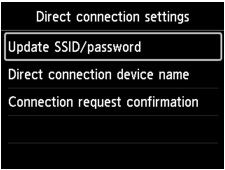
- SSID/şifreyi güncelle (Update SSID/password)
-
Doğrudan bağlantı için tanımlayıcıyı (SSID) ve parolayı güncelleyin.
-
Onay ekranı çıktığında, tanımlayıcıyı (SSID) ve parolayı güncellemek için Evet (Yes) öğesini seçin ve OK düğmesine basın.
-
Güvenlik ayarlarını ve güncellenmiş parolayı kontrol etmek amacıyla Ayrıntılar (Details) öğesini seçmek için
düğmesini kullanın ve OK düğmesine basın. Ardından, görüntülenen bir sonraki ekranda Evet (Yes) öğesini seçin ve OK düğmesine basın. - Doğrudan bağlantı aygıtı adı (Direct connection device name)
-
Wi-Fi Direct uyumlu aygıtın üzerinde görüntülenen yazıcının adını değiştirin.
-
OK düğmesine bastığınızda aygıt adını belirtme ekranı çıkar.
-
Adı değiştirmek için aşağıdaki yordamı izleyin.
-
OK düğmesine basın.
-
Aygıt adını (en fazla 32 karakter) girin.
-
OK öğesini seçmek için

 düğmesini kullanın ve OK düğmesine basın.
 -
Aygıtın adını girme işlemini tamamlamak için OK düğmesine basın.
- Bağlantı isteği onayı (Connection request confirmation)
-
Wi-Fi Direct uyumlu bir aygıt yazıcıya bağlanırken onay ekranı ayarını değiştirin.
-
OK düğmesine bastığınızda onay ekranı çıkar. Yazıcının sizi bir Wi-Fi Direct aygıtının yazıcıya bağlanmakta olduğuna dair bilgilendirmesi için ekranı görüntülemesini istiyorsanız Evet (Yes) öğesini seçin ve OK düğmesine basın.
Önemli-
Yetkisiz erişimi önlemek için, varsayılan ayarı değiştirmemenizi öneririz.
Ayarları tamamladığınızda yazıcı Doğrudan bağlantı ayarları (Direct connection settings) ekranına geri döner.
-
GİRİŞ (HOME) düğmesine basın.
GİRİŞ ekranı görüntülenir.
Not
-
Yazıcının doğrudan bağlantı ayarlarını değiştirirseniz aygıtın kablosuz yönlendirici ayarları da değişir.
